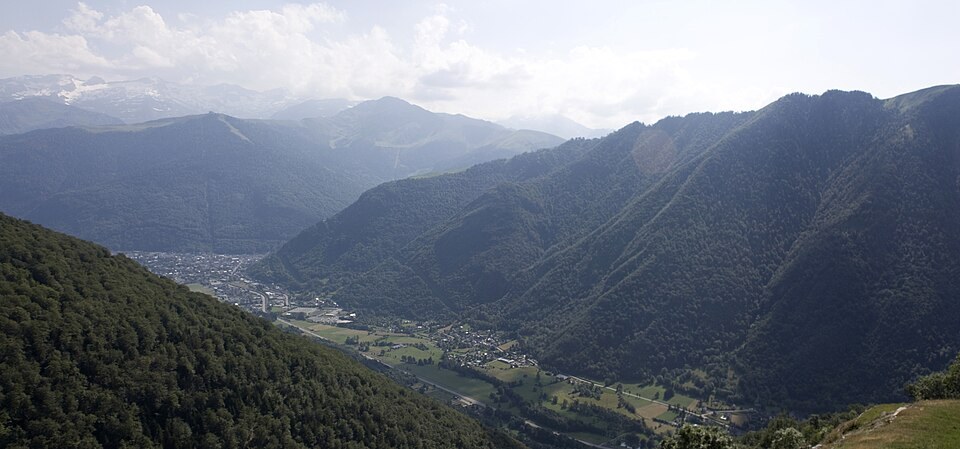
D’un bouton, la carte de préparation passe de la 2D au relief 3D : montagnes et vallées en volume, photographie du paysage, et le même circuit sous vos yeux, à vélo comme à pied.
Cols, crêtes, vallées et versants apparaissent en volume sous le tracé : vous comprenez d’un regard où le circuit grimpe, où il longe un lac, où il bascule dans la vallée voisine.
2
Une vue qui s’incline et qui tourne
Le panneau Relief 3D règle l’inclinaison, de la vue à plat jusqu’à 75°, et l’orientation sur 360° ; le fond montre la photographie aérienne ou satellite, ou la carte OpenStreetMap si vous la préférez.
3
Les mêmes outils qu’en 2D
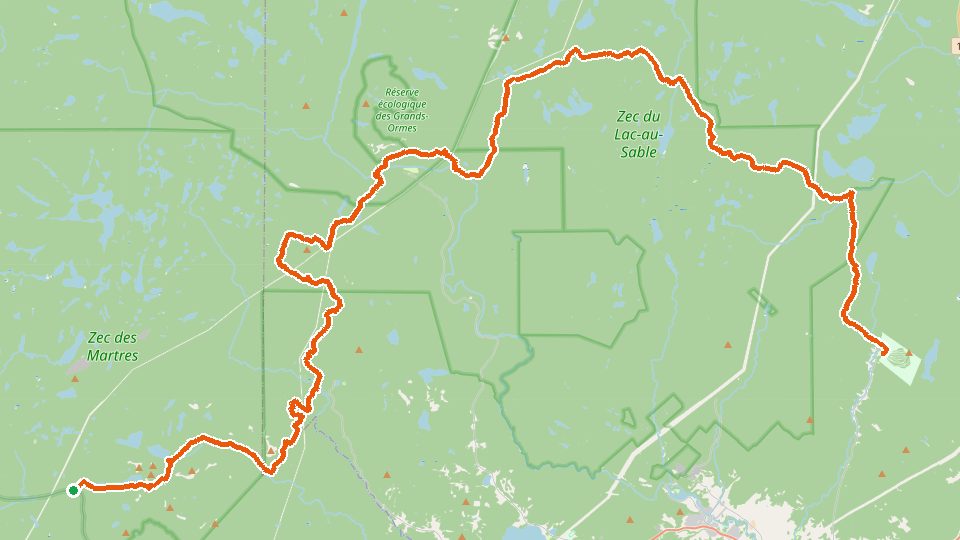
Départ, arrivée, points de passage, dessin et sélection d’une section restent synchronisés ; le profil altimétrique reste affiché, comme les noms des lieux, les sommets, les services et vos favoris.
4
Un aller-retour sans rien perdre
Le bouton 2D retrouve la carte habituelle avec le même circuit. Votre compte peut mémoriser, sur cet appareil, la vue affichée à l’ouverture ; sans choix de votre part, la carte reste en 2D sur OpenStreetMap. Le guidage sur le terrain se fait sur la carte 2D.
Oui : la vue en relief s’ouvre pour les comptes Vistavel connectés. Sans compte, la préparation reste complète en 2D, avec le profil altimétrique, les montées et les pentes.
Que se passe-t-il si le relief ne se charge pas ?
La vue 3D dépend des capacités graphiques de l’appareil, du réseau et des fournisseurs de relief et d’images. En cas de panne, la carte revient en 2D avec le même circuit et un message. Ni une image aérienne ni un modèle d’altitude ne garantissent qu’un passage est praticable : vérifiez sur place.


.jpg)