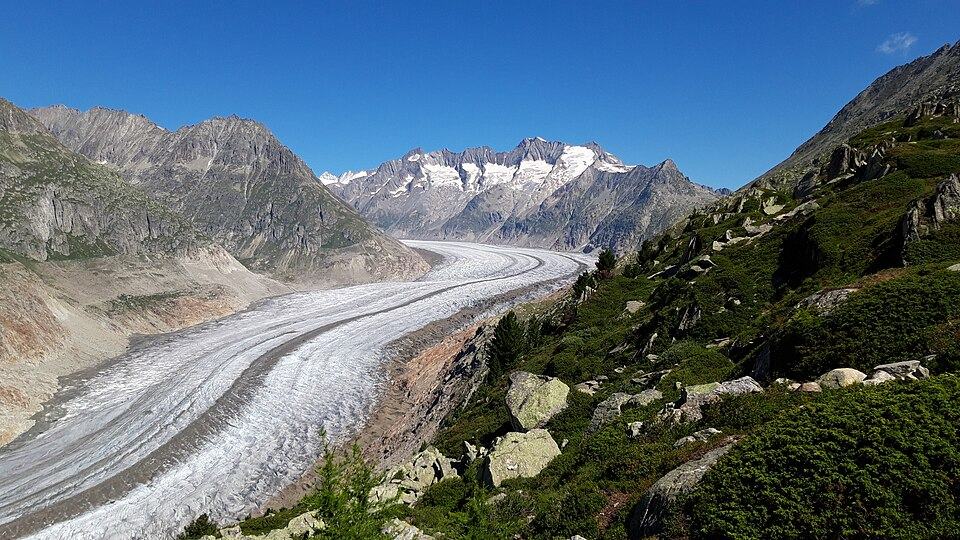
Mit einem Klick wechselt die Planungskarte von 2D ins 3D-Gelände: Berge und Täler plastisch, ein Foto der Landschaft und dieselbe Route vor Ihren Augen, mit dem Rad wie zu Fuß.
Pässe, Grate, Täler und Hänge treten unter der Strecke plastisch hervor: Sie erkennen auf einen Blick, wo die Route ansteigt, wo sie einem See folgt und wo sie ins Nachbartal wechselt.
2
Eine Ansicht, die sich neigt und dreht
Das Bedienfeld 3D-Gelände stellt die Neigung ein, von der flachen Ansicht bis 75°, und die Ausrichtung über 360°; der Hintergrund zeigt Luft- oder Satellitenbilder oder, wenn Sie möchten, die OpenStreetMap-Karte.
3
Dieselben Werkzeuge wie in 2D
Start, Ziel, Wegpunkte, Zeichnen und Abschnittsauswahl bleiben synchron; das Höhenprofil bleibt sichtbar, ebenso Ortsnamen, Gipfel, Services und Ihre Favoriten.
4
Hin und zurück, ohne etwas zu verlieren
Die Schaltfläche 2D bringt die gewohnte Karte mit derselben Route zurück. Ihr Konto kann sich auf diesem Gerät merken, welche Ansicht sich zuerst öffnet; ohne Ihre Wahl bleibt die Karte in 2D auf OpenStreetMap. Die Führung unterwegs läuft auf der 2D-Karte.
Ja: Die Geländeansicht öffnet sich für angemeldete Vistavel-Konten. Ohne Konto bleibt die Planung in 2D vollständig, mit Höhenprofil, Anstiegen und Steigungen.
Was passiert, wenn das Gelände nicht lädt?
Die 3D-Ansicht hängt von der Grafikleistung des Geräts, vom Netz und von den Anbietern der Gelände- und Bilddaten ab. Bei einem Ausfall kehrt die Karte mit derselben Route und einer Meldung zu 2D zurück. Weder ein Luftbild noch ein Höhenmodell garantieren, dass eine Passage begehbar oder befahrbar ist: Prüfen Sie es vor Ort.

.JPEG)